

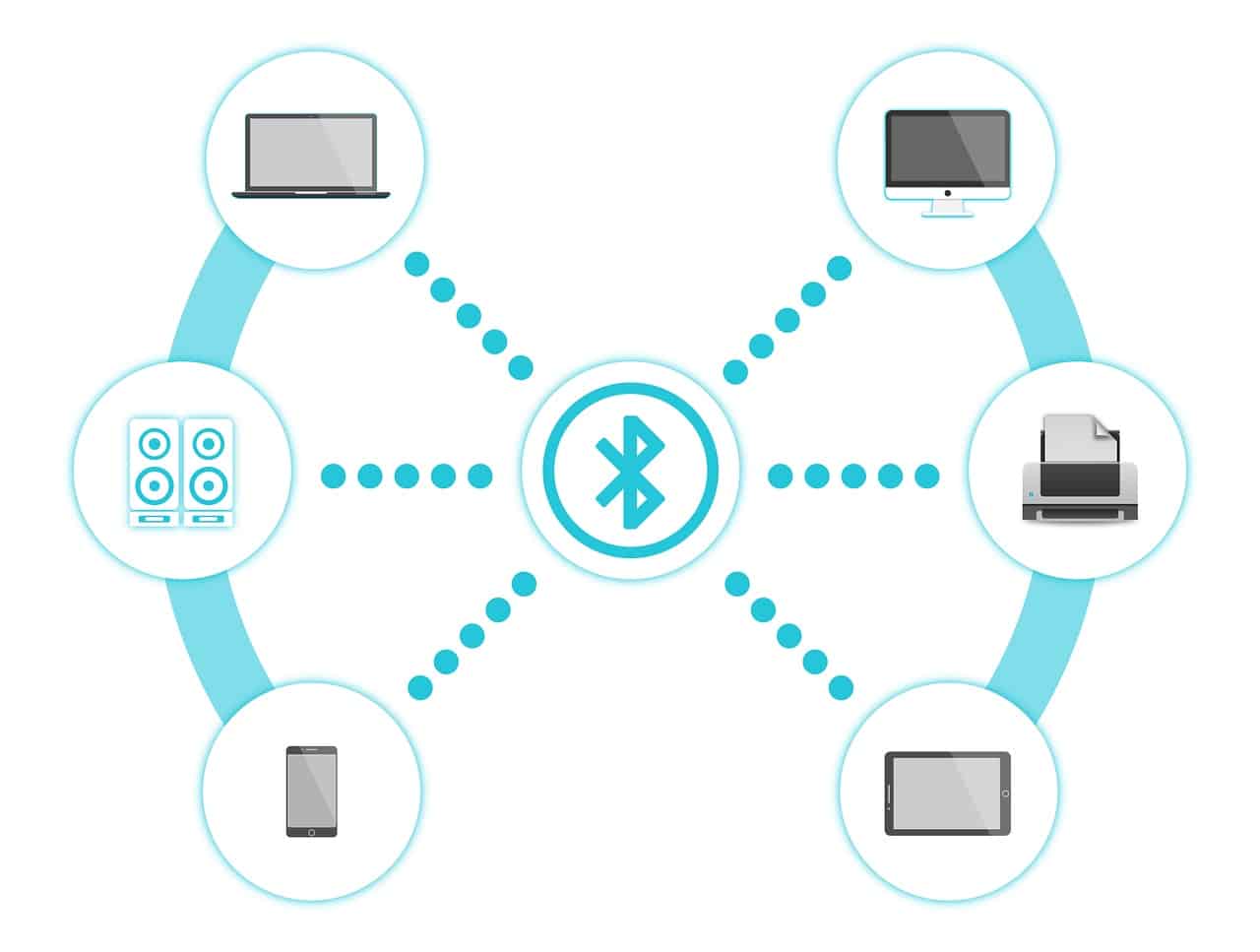
Un ordinateur sans Bluetooth, c’est un peu comme une voiture sans radio : possible, mais nettement moins pratique. Sur Windows 10, la connexion sans fil ouvre la porte à toute une galaxie d’accessoires, casques, enceintes, smartphones. Reste à savoir si votre PC est équipé de cette fameuse puce. Voici comment lever le doute en quelques manipulations concrètes.
Vérifier les paramètres Bluetooth dans les paramètres Windows 10
Pour commencer, cap sur le menu « Démarrer » de Windows 10. Sélectionnez ensuite « Paramètres » pour accéder à l’ensemble des réglages du système. Dans la fenêtre qui s’ouvre, cliquez sur « Périphériques », puis choisissez « Bluetooth et autres appareils » dans la colonne de gauche.
Si la section « Bluetooth » apparaît, la présence de la technologie sur votre PC ne fait plus de doute. En revanche, si rien n’y fait référence, inutile de chercher plus loin : votre ordinateur n’est probablement pas équipé. À noter : certains modèles possèdent une puce Bluetooth désactivée par défaut. Dans ce cas, il suffit d’activer l’interrupteur virtuel dans les paramètres et de procéder à l’appairage avec un appareil compatible pour profiter des connexions sans fil.
Vérifier la présence d’un adaptateur Bluetooth dans le gestionnaire de périphériques
Autre méthode, un peu plus technique mais tout aussi fiable : le gestionnaire de périphériques. Cliquez sur « Démarrer », puis tapez « Gestionnaire de périphériques » dans la barre de recherche. Sélectionnez l’outil dans la liste des résultats. Une fois la fenêtre ouverte, cherchez la catégorie « Bluetooth » dans l’arborescence.
Si vous y trouvez une entrée « Bluetooth », c’est gagné : votre ordinateur possède l’adaptateur nécessaire. À l’inverse, une absence totale de cette rubrique indique que l’équipement n’est pas intégré. Il reste alors la possibilité d’ajouter une clé Bluetooth USB, un accessoire compact à brancher sur un port libre pour doter n’importe quel PC de la connectivité sans fil.
Un détail à surveiller : la présence d’un adaptateur ne garantit pas toujours un fonctionnement optimal. Il arrive que le pilote ne soit pas installé ou que sa version soit obsolète. Pour remédier à ce blocage, direction le site officiel du fabricant de votre machine ou de l’adaptateur externe, afin de télécharger et installer le pilote Bluetooth compatible.
Utiliser un logiciel tiers pour vérifier la compatibilité Bluetooth de votre PC
Certains logiciels gratuits simplifient encore la détection ou la gestion du Bluetooth sur Windows 10. Voici trois utilitaires particulièrement utiles :
- BluetoothView : Développé par NirSoft, cet outil analyse la présence de dispositifs Bluetooth à portée de votre PC. Il affiche pour chacun le nom, l’adresse MAC et la puissance du signal détecté.
- Bluetooth Driver Installer : En cas de souci avec l’adaptateur Bluetooth (interne ou externe), ce logiciel réinstalle le pilote générique de Windows et corrige d’éventuels problèmes de registre liés à la connexion sans fil.
- BluetoothLEExplorer : Conçu par Microsoft, cet utilitaire s’adresse à ceux qui veulent approfondir l’exploration des appareils compatibles Bluetooth Low Energy (BLE), comme les montres connectées, les bracelets d’activité ou certains accessoires médicaux. Il détaille les caractéristiques techniques détectées pour chaque appareil BLE à proximité.
En un tour d’horizon, il devient simple de savoir si votre PC tourne avec ou sans Bluetooth. À chacun ensuite d’équiper sa machine selon ses usages : pour certains, une simple vérification dans les paramètres suffit ; pour d’autres, l’ajout d’un dongle USB ou l’installation d’un pilote peut transformer l’expérience. À la clé, la promesse d’un bureau sans fil, où les accessoires communiquent sans contrainte, presque comme si la technologie s’effaçait pour laisser place à la liberté de mouvement.